Del latín rete, el término red se utiliza para definir a una estructura que cuenta con un patrón característico. Existen múltiples tipos de red, como la red informática, la red eléctrica y la red social.
La red informática nombra al conjunto de computadoras y otros equipos interconectados, que comparten información, recursos y servicios. Puede a su vez dividirse en diversas categorías, según su alcance (red de área local o LAN, red de área metropolitana o MAN, red de área amplia o WAN, etc.), su método de conexión (por cable coaxial, fibra óptica, radio, microondas, infrarrojos) o su relación funcional (cliente-servidor, persona a persona), entre otras.
REDES LAN
LAN son las siglas de Local Area Network, Red de área local. Una LAN es una red que conecta los ordenadores en un área relativamente pequeña y predeterminada (como una habitación, un edificio, o un conjunto de edificios).
Las redes LAN se pueden conectar entre ellas a través de líneas telefónicas y ondas de radio. Un sistema de redes LAN conectadas de esta forma se llama una WAN, siglas del inglés de wide-area network, Red de area ancha.
Las estaciones de trabajo y los ordenadores personales en oficinas normalmente están conectados en una red LAN, lo que permite que los usuarios envíen o reciban archivos y compartan el acceso a los archivos y a los datos. Cada ordenador conectado a una LAN se llama un nodo

Tomado de la siguiente pagina web(clik aqui)
DEFINICION DE REDES MAN
Este tipo de redes es una versión más grande que la LAN y que normalmente se basa en una tecnología similar a esta, La principal razón para distinguir una MAN con una categoría especial es que se ha adoptado un estándar para que funcione, que equivale a la norma IEEE.
Las redes Man también se aplican en las organizaciones, en grupos de oficinas corporativas cercanas a una ciudad, estas no contiene elementos de conmutación, los cuales desvían los paquetes por una de varias líneas de salida potenciales. esta redes pueden ser pública o privada.

Tomado de la siguiente pagina web(CLIC AQUI)
REDES WAN
Cuando se llega a un cierto punto deja de ser poco práctico seguir ampliando una LAN. A veces esto viene impuesto por limitaciones físicas, aunque suele haber formas más adecuadas o económicas de ampliar una red de computadoras. Dos de los componentes importantes de cualquier red son la red de teléfono y la de datos. Son enlaces para grandes distancias que amplían la LAN hasta convertirla en una red de área extensa ( WAN ). Casi todos los operadores de redes nacionales ( como DBP en Alemania o British Telecom en Inglaterra ) ofrecen servicios para interconectar redes de computadoras, que van desde los enlaces de datos sencillos y a baja velocidad que funcionan basándose en la red pública de telefonía hasta los complejos servicios de alta velocidad ( como frame relay y SMDS-Synchronous Multimegabit Data Service ) adecuados para la interconexión de las LAN. Estos servicios de datos a alta velocidad suelen denominarse conexiones de banda ancha. Se prevé que proporcionen los enlaces necesarios entre LAN para hacer posible lo que han dado en llamarse autopistas de la información.
Tomado de la siguiente pagina web(CLIC AQUI)
TOPOLOGIA DE REDES

Tarea de la tercera semana
Características de Internet
las caracteristicas de internet son: Libre, Anónima, Autoreguladora,Un poco caótica. Insegura. Crecimiento vertiginoso.
Breve Historia: Internet surgió de un proyecto desarrollado en Estados Unidos para apoyar a sus fuerzas militares. Luego de su creación fue utilizado por el gobierno, universidades y otros centros académicos. Internet ha supuesto una revolución sin precedentes en el mundo de la informática y de las comunicaciones. otros inventos como el telégrafo, teléfono, radio y ordenador sentaron las bases para esta integración de capacidades nunca antes vivida. Internet es a la vez una oportunidad de difusión mundial, un mecanismo de propagación de la información y un medio de colaboración e interacción entre los individuos y sus ordenadores independientemente de su localización geográfica. Fue en 1969 cuando DARPA (Defense Advanced Research Projects Agency) y Rand Corporation desarrollaron una forma de enviar y recibir información basada en paquetes conmutados. Esta red, que únicamente comunicaba unas pocas computadoras, se bautizó como DARPANET, para pasar a llamarse en 1972 ARPANET. Ese mismo año investigadores del prestigioso MIT dieron a luz el germen de lo que sería el sistema de transferencia de archivos FTP. y por lo tanto la internet.
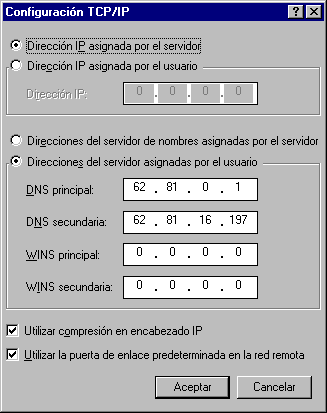
Direcciones IP: Como se menciona en capitulo 1, el protocolo de red IP utiliza direcciones formadas por números de 32 bits. Se le debe asignar un número único a cada máquina del entorno de red. Si está haciendo funcionar una red local que no tiene tráfico TCP/IP con otras redes, puede asignar estos números de acuerdo con sus preferencias personales. Hay algunos rangos de direcciones IP que han sido reservadas para redes privadas. Estos rangos se listan en Tabla 2-1. De cualquier modo, los números para los sitios en Internet los asigna una autoridad central, el Network Information Center (NIC).[2] Para facilitar la lectura, las direcciones IP se separan en cuatro números de ocho bits llamados octetos. Por ejemplo, quark.physics.groucho.edu tiene una dirección IP 0x954C0C04, que se escribe como 149.76.12.4. Este formato se denomina normalmente notación de puntos divisorios. Otra razón para usar esta notación es que las direcciones IP se dividen en un número de red, que es contenido en el octeto principal, y un número de puesto, que es contenido en el resto. Cuando se solicita al NIC una dirección IP, no se le asignará una dirección para cada puesto individual que pretenda usar. En cambio, se le otorgará un número de red y se le permitirá asignar todas la direcciones IP válidas dentro de ese rango para albergar puestos en su red de acuerdo con sus preferencias. El tamaño de la parte dedicada al puesto depende del tamaño de la red. Para complacer diferentes necesidades, se han definido varias clases de redes, fijando diferentes sitios donde dividir la dirección IP. Las clases de redes se definen en lo siguiente:
Clase A: La clase A comprende redes desde 1.0.0.0 hasta 127.0.0.0. El número de red está contenido en el primer octeto. Esta clase ofrece una parte para el puesto de 24 bits, permitiendo aproximadamente 1,6 millones de puestos por red.
Clase B: La clase B comprende las redes desde 128.0.0.0 hasta 191.255.0.0; el número de red está en los dos primeros octetos. Esta clase permite 16.320 redes con 65.024 puestos cada una.
Clase C: Las redes de clase C van desde 192.0.0.0 hasta 223.255.255.0, con el número de red contenido en los tres primeros octetos. Esta clase permite cerca de 2 millones de redes con más de 254 puestos. Clases D, E, y F. Las direcciones que están en el rango de 224.0.0.0 hasta 254.0.0.0 son experimentales o están reservadas para uso con propósitos especiales y no especifican ninguna red. La IP Multicast, un servicio que permite trasmitir material a muchos puntos en una internet a la vez, se le ha asignado direcciones dentro de este rango.
Si volvemos al ejemplo del capítulo 1, encontraremos que 149.76.12.4, la dirección de quark, se refiere al puesto 12.4 en la red de clase B 149.76.0.0.
Habrá notado que no se permiten todos los valores posibles de la lista anterior para todos los octetos de la parte del puesto. Esto se debe a que los octetos 0 y 255 se reservan para propósitos especiales. Una dirección donde todos los bits de la parte del puesto son 0, se refiere a la red, y una dirección donde todos los bits de la parte del puesto son 1, se denomina dirección de difusión. Ésta se refiere simultáneamente a todos los puestos de la red específica. Así, 149.76.255.255 no es una dirección de puesto válida, pero se refiere a todos los puestos en la red 149.76.0.0.
Algunas direcciones de red se reservan para propósitos especiales. 0.0.0.0 y 127.0.0.0 son dos de estas direcciones. La primera se denomina encaminamiento por defecto, y la segunda es la dirección loopback. El encaminamiento por defecto tiene que ver con el camino por el que el IP encamina los datagramas.
La red 127.0.0.0 está reservada para el tráfico local IP del puesto. Normalmente, la dirección 127.0.0.1 se asignará a una interfaz especial del puesto, la interfaz loopback, que actúa como un circuito cerrado. Cualquier paquete IP enviado a esta interfaz por TCP o UDP le será devuelto a cualquiera de ellos como si simplemente hubiese llegado desde alguna red. Esto permite desarrollar y probar software de red aunque no se esté usando una red “real”. La red loopback también permite usar software de red en un puesto solitario. Puede que esto no sea tan infrecuente como parece; por ejemplo, muchos sitios UUCP no tienen conectividad con IP en absoluto, pero aún pueden querer ejecutar un sistema de noticias INN. Para un funcionamiento adecuado en GNU/Linux, INN requiere la interfaz loopback.
Algunos rangos de direcciones de cada una de las clases de red han sido reservados y designados como rangos de direcciones “reservadas” o “privadas”. Estas direcciones están reservadas para el uso de redes privadas y no son encaminadas en Internet. Son usadas normalmente por organizaciones con su propia intranet, pero incluso las redes pequeñas suelen encontrarlas útiles. Las direcciones de red reservadas se muestran en Tabla 2-1.
Tabla 2-1. Rangos de direcciones IP reservados para uso público
Clase Redes
A 10.0.0.0 hasta 10.255.255.255
B 172.16.0.0 hasta 172.31.0.0
C 192.168.0.0 hasta 192.168.255.0
Mas del tema .(clik aca)
SOLUCIONAR EL SIGUIENTE CUESTIONARIO
Con su propia definición ¿qué es un sistema operativo y qué función tiene?
Software de inicio que se encargar de arrancar las funciones del computador. Contralar el ingreso de datos, la función de sus periféricos, el arranque de otros programas como el office, un sistema operativo puede ser el D.O.S., Windows en sus diversas versiones. Linux. Es una plataforma de trabajo.
¿Cuáles son los principales atributos de Windows?
Es dinámico, fácil de usar, comprensible, tiene iconos con nombre de las funciones, pantalla amigable, tiene autoayuda, existe versiones, puede actualizarse desde internet. puedes adecuarlo a tu criterios y gusto.
¿Cómo se inicia Windows?
Presionas el botón de encendido de la máquina y de igual manera en el monitor, entonces la computadora corre el sistema operativo predeterminado, en este caso Windows. Aparece la pantalla con el logo Windows mientras corre los algoritmos necesarios hasta aparecer el escritorio Windows. de ahy esta la paguina de inicio de sesion. eliges el usuario y entras al escritorio windows.
¿Qué función tiene la barra de tareas?
En la parte inferior de la pantalla veremos la Barra de Tareas. Normalmente se halla siempre a la vista. Además de contener el Menú de Inicio y la Bandeja de entrada con programas, la principal función de la Barra de Tareas es de mostrar que tareas están corriendo en todo momento.
Cada aplicación abierta tiene un icono con una etiqueta que muestra el programa y el documento presente, cuando hay lugar suficiente para poder verlo! Los iconos y etiquetas para las tareas, se autoajustan en su tamaño para poder entrar en la Barra de Tareas. De manera que si tiene varios programas corriendo, puede no ver demasiado del icono de cada uno de ellos en la barra de tareas. usted puede ver dos flechas en la barra de Tareas cuando hay artículos demasiados de mostrar en el espacio permitido. Hacer un clic con las flechas y una lista de menú aparece o el espacio ensanchará para mostrar los artículos escondidos.
¿Cómo salgo de Windows?
Botón inicio hacer clic. (se encuentra al lado izquierdo inferior), al desplegarse se ve la opción apagar hacer clic. Sale una ventana nueva, donde te da tres opciones: suspender, apagar, reiniciar. Eliges apagar, y se cierra el Windows para apagar la maquina. La opción suspender solo sales de Windows para elegir otra plataforma de trabajo. y la opción reiniciar, reinicia la maquina en caliente haciendo que vuelva el sistema operativo Windows.
¿Cuáles son los elementos que tienen en común todas las ventanas de aplicaciones?
Tiene en común la barra de título donde se encuentran los botones de maximizar, minimizar, cerrar ventana, icono del programa, nombre del programa.
¿Cómo y cuándo se pueden restaurar las ventanas?
En la barra de título, el botón de restaurar se hace vivible cuando la ventana está desplegada. Y se desactiva para dar paso al botón maximizar. Otra forma, es darle doble clic con el mouse en la barra de titulo. También en la parte inferior, en la barra de tareas se hace clic derecho, y se despliega una gama de opciones donde se encuentra la opción restaurar.
¿De que forma se puede minimizar una ventana?
En la barra de títulos en la parte superior derecha se puede observar el botón de nombre minimizar. Otra forma es hacer clic en el nombre del programa en la barra de tareas.

¿De que forma se puede maximizar una ventana?
En la parte superior derecha, entre los botónes minimizar y cerrar. Se encuetnra el botón de maximizar. Otra es hacerle clic derecho en el nombre del programa en la barra de tarea y se despliega opciones donde se halla maximizar.
¿Cómo se puede cambiar la apariencia de las ventanas de Windows?
En la pantalla de escritorio de hace clic derecho donde te sale una ventana con opciones, se busca la opción personalizar en la parte inferior. Se abre una venta con varias pestañas. Buscas la pestaña apariencia ahí podrás cambiar todos los modelos, colores que se desee.
¿Cómo se puede cambiar la fecha de una computadora?
En la barra de tareas, en la parte derecha ultima, se encuentra la hora, ahi se podra hacer un clic. Aparecerá una ventana nueva con un reloj, y pestañas donde se podrá cambiar la hora y también lo zona horaria. se puede mover la manecilla del reloj o si no, ponerlo manualmente en los cuadros.
¿Cuáles son las formas de cambiar el protector de pantalla?
Puede ser por la pantalla de escritorio Windows, aparece la menu contextual. Buscar propiedades, y se abre la ventana de propiedades de pantalla. En la pestaña de protector de pantalla se puede cambiar todo lo que se desea, tiempo, clave.
La otra es:
1. Haga clic en Inicio y, a continuación, en Ejecutar.
2. En el cuadro Abrir, escriba regedt32 y, a continuación, haga clic en Aceptar.
3. En la ventana Editor del Registro, localice la siguiente clave del Registro:
HKEY_USERS\DEFAULT\Control Panel\Desktop
4. En el panel derecho, haga doble clic en SCRNSAVE.EXE.
5. En el cuadro de diálogo Editar cadena, escriba el nombre del protector de pantalla que desee en el cuadro Información del valor y, después, haga clic en Aceptar. Por ejemplo, si desea utilizar Mystify como protector de pantalla de inicio de sesión, escriba ssmyst.scr. IMPORTANTE: asegúrese de especificar correctamente la ruta de acceso al protector de pantalla. Si el protector de pantalla se encuentra en %SystemRoot%\System32, la ruta de acceso explícita no es necesaria.
6. Haga clic en Salir en el menú Archivo para salir del Editor del Registro
¿Qué función tiene el Explorador de Windows?
Te ayuda a administrar los archivos de forma más eficiente mostrándote en forma de raíz en la primera parte al lado izquieredo, las cuales son desplegables mientras contengan otras carpetas dentro, y la segunda parte donde se visualiza y se ordena según la necesidad. En esta ventana se ven los archivos de los programas pudiendo ser en forma de iconos grandes pequeños, y a detalles. desde aca tmabien se puede grabar, borrar,copiar archivos en general.
¿Cómo aparece el menú contextual?
Aparece cada ves que hacemos un clic derecho, la ventana que aparece es el menú contextual. contiene una gmas de opciones para poder elgir y trabajar mas comodamente enun programa. o enel mismo windows.
puedes saber mas aca (clic aca)
¿De qué tamaño pueden ser los nombres de los archivos en Windows?
Puede tener un tamaño largo pero es recomendable hacer de lo mas pequeño posible para ser ubicable y preferiblemente que describa el archivo que se guarda.
¿Qué función tienen las carpetas?
Es la de contener archivos de forma ordenada para encontrar de manera mas fácil, ya q se le puede dar el nombre y ubicarla asi de manera mas rápida.
¿Cómo se puede renombrar una carpeta?
Puede ser desde la ventana del escritorio Windows, si tiene un acceso directo. Haciendo clic derecho en este. Sale la ventana contextual con las opciónes, y se busca la opción renombrar o cambiar nombre. Activando esta se lograr cambiar el archivo. La otra forma. Se entrara al mismo explorador Windows, se hará clic derecho con el mouse obteniendo de nuevo la ventana contextual donde aparecerá la opción renombrar. Activando esta se puede cambiar de nombre. Y por ultimo en el mismo explorador se selecciona la carpeta y le das dos clic pausados, y con esto se puede cmabiar el nombre de la carpeta.
¿Qué es Acceso directo?
Son unos iconos que representan a un objeto, en un lugar donde no está realmente, por ejemplo un programa (Word) se encuentra en una carpeta determinada del disco duro pero no en el escritorio donde lo que hay es un acceso directo al programa. El acceso directo sirve para acceder de forma rápida y cómoda a un objeto determinado. Al borrar el acceso directo no se borra el programa, documento, carpeta etc. al que se accedía. Lo más habitual es crear un acceso directo en el escritorio.
¿Cómo podemos distinguir un Acceso directo de otros iconos?
Como he dicho anteriormente, un acceso directo es una representación gráfica de un objeto que facilita el acceso a ese objeto. Algunas de las características del comportamiento de los accesos directos son inalterables, mientras que otras se pueden personalizar mediante la hoja de propiedades del mismo. Por lo que tienes que saber lo siguiente:
Si eliminas o borras un acceso directo el programa o documento al que enlazaba no es borrado.
Si mueves ese acceso directo a otra ubicación dentro de Windows, automáticamente cambiara él vinculo.
La otra diferencia fundamental que existe entre un objeto y su acceso directo radica, precisamente, en que un acceso directo también es un objeto en sí mismo y, por tanto, tiene su propio menú emergente. También se diferencia por su hoja de propiedades que tiene tres pestañas. La primera se llama General y contiene los datos propios del archivo del acceso directo; la segunda (Acceso directo) además de proporcionarle la información sobre el acceso directo, también permite establecer algunas de las características que a continuación explico:
Destino: Establecer vía de acceso al programa o documento. No se debe cambiar.
Iniciar en: Establece la vía de acceso de archivos complementarios al documento o programa principal. Es la misma que destino.
Teclas de método abreviado: Para poder ejecutarlo con una combinación de teclas.
Ejecutar: La forma de ejecución del acceso directo.
Buscar destino: Buscar el programa o documento de forma rápida.
Cambiar icono: Si no nos gusta el icono que tiene y lo deseamos cambiarlo.
Propiedades avanzadas: Podemos ejecutar el programa como otro usuario o en otro espacio de memoria.
La tercera pestaña (Compatibilidad) permite cambiar el modo en que se ejecuta el programa al que se accede a través del acceso directo, de esta manera se puede hacer que un programa que en principio no funcionara en Windows XP lo haga, podemos simular que es Windows 95, reducir el número de colores o la resolución de pantalla.
clic aca
¿Cuál es la utilidad de la búsqueda de archivos?
Ayuda a encontrar el archivo deseado en toda la información existente en el computador, porque uno se puede olvidar en donde esta ubicado, para esto Windows nos da la opción de búsqueda a través de una herramienta propia llamada buscar, sus bondades es que puede ayudarte a buscar por nombre del archivo, tipo de archivo, fecha en que pudo haber sido creada, o palabra clave del documento. Lo puede buscar en la PC, capeta especifica, discos existentes en el computador, y tambien en la internet.
¿Qué función tiene Mi Maletín?
Utilizar el Maletín
La función Maletín de Windows XP le ayuda a mantener los archivos actualizados al sincronizar automáticamente múltiples copias de archivos individuales. Dicho de otra manera, el Maletín hace un seguimiento de la relación entre archivos en dos o más equipos. Por ejemplo, si usa un equipo de escritorio en la oficina y un equipo portátil cuando está fuera, el maletín sincroniza y actualiza los archivos de su equipo de escritorio a las versiones modificadas cuando vuelve a conectar el equipo
portátil con el de escritorio. El Maletín almacena y muestra el estado actualizado de los archivos. Lleva un seguimiento que indica si un archivo está vinculado con el archivo original del equipo principal o si está huérfano (un archivo almacenado en el Maletín que no está vinculado con otro archivo). Puede usar esta información para mantener los archivos organizados y para llevar un seguimiento de las versiones más recientes de los archivos.
Quieres saber más has (clic aquí).
¿Cuál es la utilidad del protector de pantalla y cómo se puede cambiar?
La utilidad del protector de pantalla reside en evitar que el monitor soporte durante mucho tiempo seguido una imagen fija lo cual podría dañarlo.
¿Cómo se puede eliminar un archivo? Se puede eliminar desde explorador Windows haciendo clic izquierdo y viendo en la parte superior central aproximadamente. l a opción eliminar. La otra forma es hacer clic en el archivo y utilizar las teclas (del) o (suprimir) y se elimina el archivo .


hola profesor, aca esta mi trabjo de la tercera semana, si que tuve que leer un monton, gracias. bye
ResponderEliminarSu nota es 18
ResponderEliminar